

Use o Turbo Notify no n8n
O nó da comunidade do Turbo Notify envia e recebe mensagens de WhatsApp em fluxos do n8n: textos, imagens, documentos, localizações, cartões de contato, respostas e reações, status de entrega e um gatilho para mensagens recebidas. Ele também funciona como ferramenta de um agente de IA do n8n.
O nó precisa de três coisas, e nenhuma delas está no n8n: uma conta, um número conectado e uma chave de API. Deixe o celular com o WhatsApp à mão para a segunda.
1. Crie a conta
Seção intitulada “1. Crie a conta”Crie uma conta gratuita em dashboard.turbonotify.com. Se já tem conta, entre.
2. Conecte o seu número
Seção intitulada “2. Conecte o seu número”- No dashboard, abra Números (abre em nova aba) e, no cartão Número principal, clique em Conectar número principal.
- Escolha QR Code ou Código de pareamento.
- No celular, abra o WhatsApp em Dispositivos conectados > Conectar dispositivo e leia o QR code ou digite o código.
O Turbo Notify conecta o seu número como dispositivo conectado, do mesmo jeito que o WhatsApp Web. É um serviço independente, sem afiliação com a Meta, e não usa a API da plataforma WhatsApp Business. Os passos são os mesmos do começo rápido. Sem número conectado, todo envio é recusado com number_not_connected.
3. Crie uma chave de API
Seção intitulada “3. Crie uma chave de API”Abra API Keys (abre em nova aba), crie uma chave e escolha o template Agente de IA (MCP). O nome fala do servidor MCP, mas as permissões que ele marca são exatamente as que o nó usa. Um fluxo que só envia pode usar Notificações transacionais. O valor aparece uma vez: copie. Mais em Chave de API.
4. Instale o nó
Seção intitulada “4. Instale o nó”No n8n, abra Settings > Community nodes, escolha Install e digite @turbo-notify/n8n-nodes-turbo-notify. No n8n Cloud, o nó aparece no painel de nós depois que o n8n verifica o pacote. O código e os fluxos de exemplo estão no GitHub (abre em nova aba).
5. Crie a credencial
Seção intitulada “5. Crie a credencial”Adicione um nó Turbo Notify e, em Credential, crie uma credencial Turbo Notify API. Cole a chave em API Key e deixe Base URL como está. Ao salvar, o n8n confere a chave.
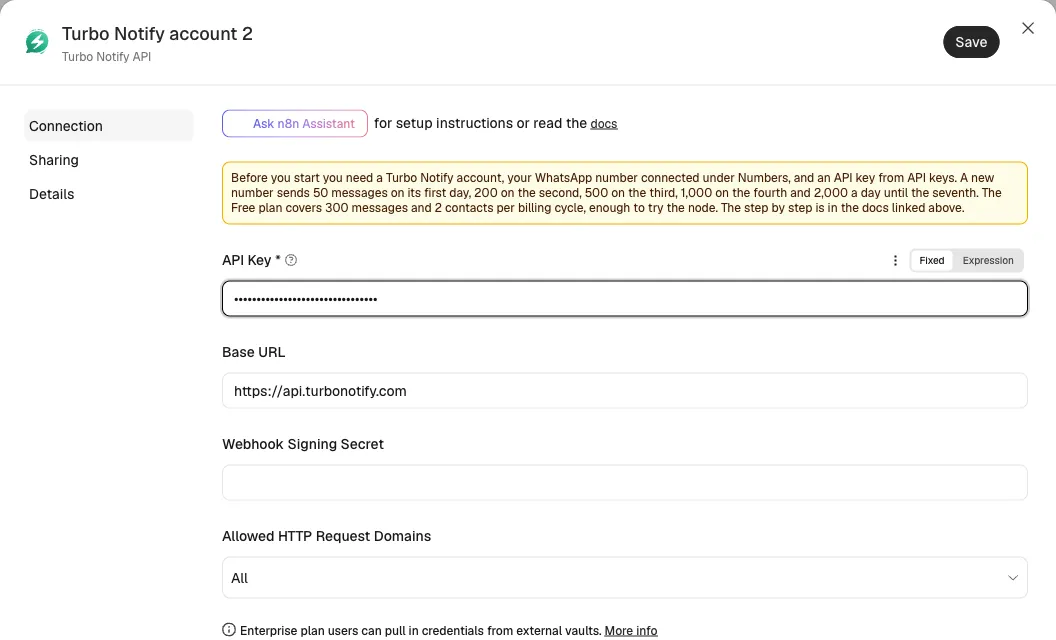
6. Envie a primeira mensagem
Seção intitulada “6. Envie a primeira mensagem”- Mantenha Resource em Message e Operation em Send Text. Number é
main. - Em Phone Number, digite o seu número com o código do país e um
+, por exemplo+5511977770001. Escreva algo em Text. - Clique em Execute step.
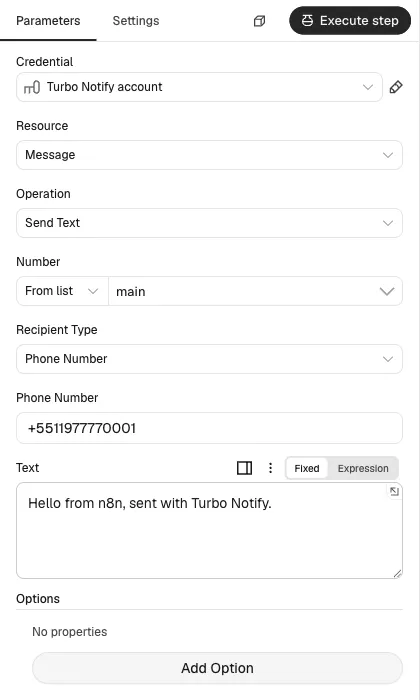
A resposta traz pending: o Turbo Notify aceitou a mensagem. A entrega e a leitura chegam depois, e a operação Get Status as consulta. Para partir de um fluxo pronto, importe send-first-message.json, da pasta examples do repositório.
Limites do início
Seção intitulada “Limites do início”Comece com poucas mensagens. Dois limites valem para todo envio, e o menor deles é o que para você:
- A idade do número. Nos 7 primeiros dias, um número envia um volume limitado por dia, em qualquer plano. A tabela está abaixo.
- O seu plano. Cada plano tem a sua própria franquia de mensagens e de contatos por ciclo de cobrança, e o seu próprio ritmo entre envios. Elas estão em Cota e uso e as suas ficam em Cobrança (abre em nova aba), no dashboard. O plano Gratuito tem as menores, o suficiente para experimentar o nó, não para enviar uma lista.
O nó lê as suas: Get Quota (em Message) devolve quantas mensagens o número ainda pode enviar neste ciclo.
Um número novo envia um volume limitado por dia para o WhatsApp não tratá-lo como suspeito:
| Idade do número | Mensagens por dia |
|---|---|
| Primeiro dia | 50 |
| Segundo dia | 200 |
| Terceiro dia | 500 |
| Quarto dia | 1.000 |
| Dias 5 a 7 | 2.000 |
| Depois de 7 dias | valem só os limites do plano |
A contagem recomeça à meia-noite UTC. Quando o número atinge o limite, o nó para com warmup_limit_exceeded e diz quanto falta. Mais em Limites e Cota e uso.
Inicie um fluxo a partir de uma mensagem
Seção intitulada “Inicie um fluxo a partir de uma mensagem”Para iniciar um fluxo quando chega uma mensagem, adicione Turbo Notify Polling (todos os planos, um minuto no mínimo) ou o gatilho instantâneo Turbo Notify (plano Lobo Solitário ou superior, precisa de um endereço na internet). A página Gatilhos mostra como escolher e configurar cada um.
Quando algo para
Seção intitulada “Quando algo para”O nó para dizendo o motivo e o que mudar. Os mais comuns:
| Código | O que fazer |
|---|---|
not_authenticated | A chave está errada, foi revogada ou expirou. Crie outra em API Keys. |
number_not_connected | Reconecte o número em Números. |
warmup_limit_exceeded | Um número novo atingiu o volume do dia. Espere a meia-noite UTC. |
contact_quota_exceeded, messages_quota_exceeded | A cota do plano Gratuito no ciclo acabou. Ela renova quando o ciclo vira, ou quando você muda de plano em Cobrança. |
send_rate_spacing | Rápido demais para o plano. O nó espera e tenta de novo até 3 vezes. |
Todos os códigos estão na referência de erros.
Siga em frente
Seção intitulada “Siga em frente”- Operações do nó: cada operação, os campos e o que o nó seguinte recebe.
- Gatilhos: o Polling Trigger e o gatilho instantâneo, passo a passo.
- Fluxos prontos: arquivos para importar, e o nó dentro de um AI Agent do n8n.