Gatilhos do nó Turbo Notify
Um gatilho inicia um fluxo quando algo acontece nos seus números: chega uma mensagem, um envio é entregue, um número desconecta. O nó tem dois, e os dois passam o mesmo evento adiante.
Escolha um gatilho
Seção intitulada “Escolha um gatilho”| Turbo Notify Trigger | Turbo Notify Polling Trigger | |
|---|---|---|
| Como começa | O Turbo Notify chama o n8n no instante em que o evento acontece | O n8n pergunta por eventos novos no intervalo que você define |
| Atraso | Nenhum | Até o intervalo, de um minuto no mínimo (o menor que o n8n permite) |
| Plano | Lobo Solitário ou superior | Todos os planos |
| Precisa de | Um endereço que o n8n possa receber pela internet, e um segredo digitado no dashboard e na credencial | Nada além disso |
Experimente primeiro o Polling Trigger. Ele é o único no plano Gratuito, funciona atrás de firewall e em um n8n local, e não precisa de configuração fora do n8n. Use o gatilho instantâneo quando o atraso importar.
Onde encontrar
Seção intitulada “Onde encontrar”No n8n, abra Add first step (ou o + de um fluxo vazio) e busque Turbo Notify. O painel What triggers this workflow? mostra duas entradas:
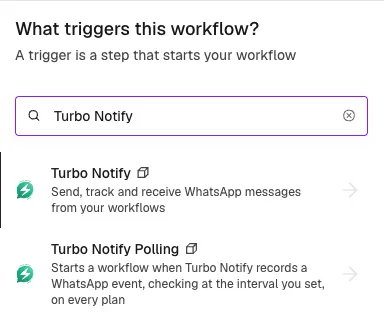
- Turbo Notify é o gatilho instantâneo. Abra e escolha o evento que inicia o fluxo, como On message received, ou On any event. O passo que entra no fluxo se chama Turbo Notify Trigger.
- Turbo Notify Polling é o Polling Trigger.
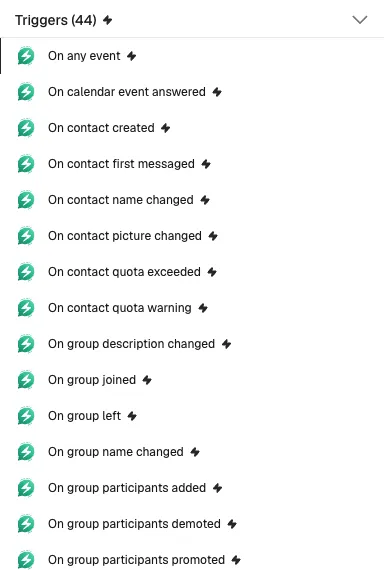
O gatilho instantâneo aparece como uma lista de eventos “On …” porque cada um é o mesmo gatilho com o evento já escolhido. Você pode trocar os Events depois.
O que um gatilho entrega
Seção intitulada “O que um gatilho entrega”Os dois gatilhos passam o evento inteiro para o nó seguinte. Escolha um ou mais tipos de evento, ou Any Event (eventos de mensagem, número, contato, grupo, cota e armazenamento).
{ "id": "evt_2b09b39a44ffc0d3039251f995e4c284", "type": "message.received", "organization_id": "org_a1b2c3d4e5f6a1b2c3d4e5f6a1b2c3d4", "number_alias": "main", "number_id": "num_0a1b2c3d4e5f60718293a4b5c6d7e8f9", "created_at": "2026-06-01T18:32:11Z", "data": { "id": "msg_a1b2c3d4e5f6a1b2c3d4e5f6a1b2c3d4", "from": { "name": "Ana Souza", "number": "5511988887777" }, "to": { "name": "Turbo Notify", "alias": "main", "number": "5511973117056" }, "preview": "Olá, queria saber...", "content_type": "text", "direction": "inbound", "channel": "whatsapp", "origin": "native", "at": "2026-06-01T18:32:11Z" }}O que fazer com ele:
| Você quer | Use |
|---|---|
| Quem enviou | data.from.number, só dígitos, sem + |
| O ID da mensagem | data.id |
| O texto inteiro | data.preview traz os 50 primeiros caracteres. Adicione Message > Get com Message ID {{ $json.data.id }}: o texto está em text. |
| Responder | Reply com Message ID {{ $json.data.id }}, ou Send Text com Phone Number {{ '+' + $json.data.from.number }} |
| Ignorar grupos | Uma mensagem de grupo tem data.to.group_id. Teste se está vazio com um nó If. |
| Vários tipos de evento | Um nó Switch em {{ $json.type }} |
| Sua própria deduplicação | O id do evento é estável |
Os eventos e os campos de cada um estão em Eventos via webhook.
Polling Trigger
Seção intitulada “Polling Trigger”Ele busca eventos novos no intervalo que você define em Poll Times e inicia o fluxo uma vez por evento, do mais antigo para o mais novo. Lê GET /v1/events, então funciona em todos os planos e não precisa de endereço público.
- Adicione Turbo Notify Polling Trigger e escolha a sua credencial.
- Escolha os Events que quer e, se o fluxo for de um número só, o Number.
- Defina Poll Times (um minuto é o mínimo que o n8n permite).
- Clique em Execute step para ver o evento mais recente que combina como dado de exemplo, e ative o fluxo.
Como ele se comporta:
- Na primeira vez que o fluxo é ativado, ele começa de agora e não roda para eventos passados. Se você trocar os eventos ou o número depois, ele começa de agora de novo.
- A cada verificação ele relê os últimos dois minutos e ignora o que já entregou, então um evento que ficou visível um instante depois não se perde.
- Um fluxo que ficou desligado não recupera nada. Para buscar o que foi perdido, use Event > Get Many com Created After.
Turbo Notify Trigger (instantâneo)
Seção intitulada “Turbo Notify Trigger (instantâneo)”Um webhook: o Turbo Notify chama o n8n no instante em que o evento acontece. Exige o plano Lobo Solitário ou superior e um endereço na internet. A sua organização tem um endereço de webhook: se ele já é usado em outro lugar, use o Polling Trigger.
1. Pegue o endereço no n8n
Seção intitulada “1. Pegue o endereço no n8n”Adicione o gatilho instantâneo (Turbo Notify, depois o evento). No topo do passo, o n8n mantém Webhook URLs fechado: abra para ver dois endereços, um em cada aba.
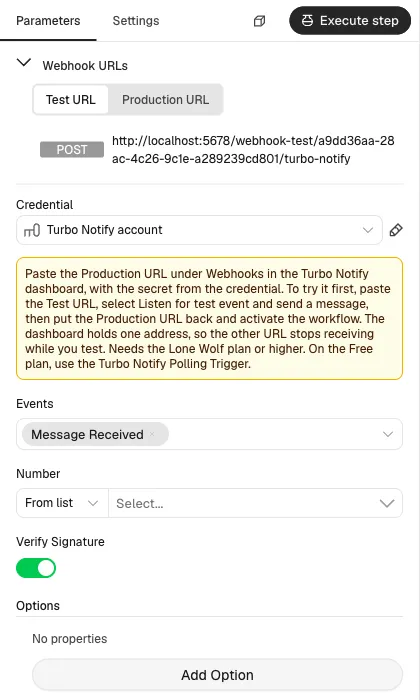
Os dois endereços:
- Test URL: o n8n escuta nele só depois de você clicar em Listen for test event, e para uma entrega.
- Production URL: o n8n escuta nele enquanto o fluxo estiver ativo.
O endereço precisa ser HTTPS público. Um n8n local não é alcançável pela internet: abra um túnel até ele e informe o endereço do túnel como endereço de webhook do n8n (WEBHOOK_URL), para que as URLs que o gatilho mostra sejam as públicas.
2. Registre no dashboard
Seção intitulada “2. Registre no dashboard”- Abra Webhooks (abre em nova aba).
- Cole a URL.
- Digite um segredo: um valor longo e aleatório. O Turbo Notify não gera um.
- Clique em Salvar configurações. Só um proprietário ou administrador pode salvar.
3. Coloque o mesmo segredo na credencial
Seção intitulada “3. Coloque o mesmo segredo na credencial”No n8n, abra a credencial Turbo Notify API e cole o segredo em Webhook Signing Secret. O gatilho não inicia sem ele.
4. Teste e depois publique
Seção intitulada “4. Teste e depois publique”- Copie a Test URL para o dashboard, clique em Listen for test event e envie uma mensagem para o seu número. A primeira entrega aparece, quaisquer que sejam os filtros, porque o n8n para de escutar depois de uma.
- Volte a Production URL no dashboard e ative o fluxo. O dashboard guarda um endereço só, e o n8n responde 404 em uma URL que não está escutando.
Como uma entrega é conferida
Seção intitulada “Como uma entrega é conferida”Toda entrega é conferida com o segredo (o cabeçalho de assinatura) e recusada quando a assinatura está errada ou a entrega tem mais de cinco minutos. Verify Signature pode ser desligado para testar. Em Options:
- Ignore Duplicates (ligado por padrão) ignora um evento que chega duas vezes, porque o Turbo Notify entrega cada evento pelo menos uma vez.
- Number limita o gatilho a um número.
Se o n8n estiver fora do ar
Seção intitulada “Se o n8n estiver fora do ar”No Lobo Solitário um evento tem exatamente uma tentativa, então um que encontra o n8n fora do ar não é entregue de novo. Recupere com Event > Get Many (Created After), ou use o Polling Trigger. O Empresarial e superiores tentam até seis vezes. Os detalhes estão em Eventos via webhook.
Quando nenhum evento chega
Seção intitulada “Quando nenhum evento chega”| O que você vê | O que fazer |
|---|---|
| O n8n responde 404 | A URL não está escutando. A Test URL só funciona com Listen for test event ligado, e a Production URL só com o fluxo ativo. |
| O gatilho não inicia | Preencha Webhook Signing Secret na credencial. |
| A entrega é recusada | O segredo é diferente no dashboard e na credencial, ou a entrega tem mais de cinco minutos. Digite o mesmo valor nos dois lados. |
| Nada chega e o dashboard mostra erro | O endereço não é HTTPS público. Um n8n local precisa de um túnel. |
| O dashboard não salva | Só um proprietário ou administrador salva o webhook. |
| Os eventos chegam em dobro | Deixe Ignore Duplicates ligado, ou deduplique pelo id do evento. |
| O plano Gratuito não tem webhook | Use o Polling Trigger. |
Para ver uma entrega sem o n8n, registre primeiro o endereço do Webhook Inspector (abre em nova aba): veja Eventos via webhook.