

Fluxos prontos para o n8n
Cada fluxo abaixo é um arquivo que você importa no n8n. No menu do fluxo, escolha Import from File e depois escolha a sua credencial em cada nó Turbo Notify. Os telefones dos arquivos são inventados: use os seus. Os arquivos estão na pasta examples (abre em nova aba) do repositório.
Instale o nó e crie a credencial antes: veja Use o Turbo Notify no n8n.
Enviar a primeira mensagem
Seção intitulada “Enviar a primeira mensagem”Arquivo: send-first-message.json (abre em nova aba)
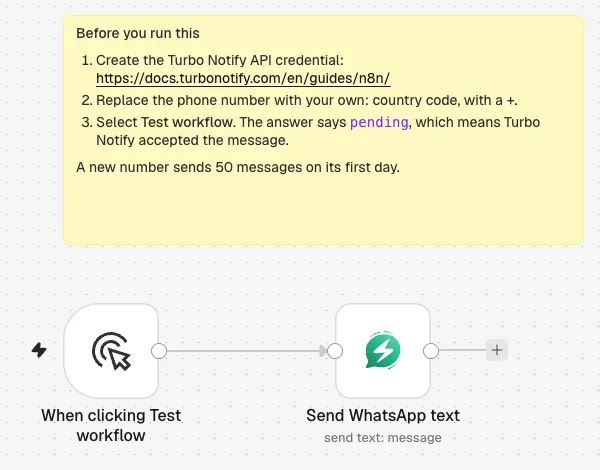
Um gatilho manual e um passo Send Text. Troque o telefone, clique em Execute step e a resposta traz pending. Plano: qualquer um.
Responder mensagens privadas
Seção intitulada “Responder mensagens privadas”Arquivo: answer-private-messages.json (abre em nova aba)
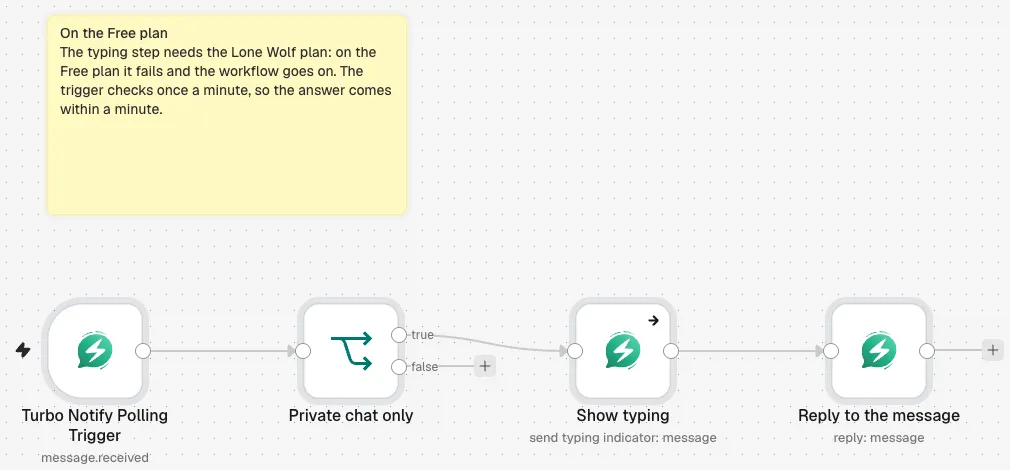
O Polling Trigger inicia a cada mensagem recebida. Um passo If ignora grupos, Send Typing Indicator mostra “digitando” e Reply responde à mensagem, citando-a. Troque o texto da resposta pelo que o seu negócio diz.
Plano: qualquer um. O passo de digitação exige o plano Lobo Solitário ou superior: no plano Gratuito ele falha e o fluxo segue.
Responder com um modelo de IA
Seção intitulada “Responder com um modelo de IA”Arquivo: answer-with-ai.json (abre em nova aba)
O mesmo fluxo, com mais dois passos. Message > Get lê a mensagem inteira (o gatilho traz só os 50 primeiros caracteres), e um passo marcado “Your AI step” é onde você liga o seu modelo de IA. A resposta usa o que esse passo escrever. Troque o passo por um AI Agent ou por um nó de modelo à sua escolha.
Plano: qualquer um. O passo de digitação exige Lobo Solitário, como acima.
Enviar um aviso diferente para cada linha de uma lista
Seção intitulada “Enviar um aviso diferente para cada linha de uma lista”Arquivo: notices-from-a-list.json (abre em nova aba)
Um passo Code com algumas linhas (nome, telefone, valor) alimenta Send Text, que monta cada texto a partir da linha. Troque o Code pela sua planilha ou pelo seu banco de dados. O nó roda uma vez para cada linha, espaça os envios conforme o plano e confere todas as linhas antes de enviar a primeira.
Teste com poucas linhas. Um número conectado hoje envia 50 mensagens no primeiro dia: veja os limites do início.
Conferir se uma mensagem chegou
Seção intitulada “Conferir se uma mensagem chegou”Arquivo: check-delivery.json (abre em nova aba)
Send Text, um Wait e depois Get Status. Um passo If abre um desvio quando o status é failed. Coloque os seus passos em cada desvio: avisar alguém, tentar outro canal ou gravar a linha em uma planilha.
Enviar uma mensagem quando um formulário é preenchido
Seção intitulada “Enviar uma mensagem quando um formulário é preenchido”Arquivo: form-to-whatsapp.json (abre em nova aba)
Um formulário do n8n inicia o fluxo e Send Text agradece à pessoa pelo WhatsApp. Peça o telefone no formulário com o código do país e monte o valor com {{ '+' + $json.phone }} se o campo tiver só dígitos.
Padrões
Seção intitulada “Padrões”Enviar um arquivo
Seção intitulada “Enviar um arquivo”A API recebe um endereço HTTPS público, nunca o arquivo em si, então não há entrada binária. Envie o arquivo com o nó do n8n do seu armazenamento (S3, R2, Google Drive, Dropbox), crie um link que valha por alguns minutos e mapeie-o em Media URL, em Send Media. O Turbo Notify baixa o arquivo antes de enviar. Os arquivos podem ter até 16 MB (imagem, áudio) ou 100 MB (vídeo, documento).
Fazer uma pergunta e esperar a resposta
Seção intitulada “Fazer uma pergunta e esperar a resposta”Dois caminhos:
- Envie uma mensagem com Send Link Button, cujo botão abre
{{ $execution.resumeUrl }}, e adicione um nó Wait configurado para retomar com uma chamada de webhook. - Inicie um segundo fluxo com um gatilho em
message.receivede compare o remetente.
Responder uma vez por cliente
Seção intitulada “Responder uma vez por cliente”Em Options, dê a Idempotency Key um valor que identifique aquilo de que a mensagem trata, como o número do pedido. Uma repetição da mesma execução nunca envia a mensagem duas vezes. Veja enviar muitas mensagens.
Use o Turbo Notify em um AI Agent do n8n
Seção intitulada “Use o Turbo Notify em um AI Agent do n8n”Há dois jeitos de dar a um AI Agent do n8n acesso ao seu WhatsApp.
1. O nó como ferramenta
Seção intitulada “1. O nó como ferramenta”Ligue o nó Turbo Notify à entrada Tools de um nó AI Agent.
- Use um nó de ferramenta por tarefa e renomeie-o, por exemplo
send_whatsapp_text. Escreva a descrição você mesmo, porque senão toda ferramenta Turbo Notify tem o mesmo texto. - Coloque Recipient Type em Auto-Detect e deixe o agente preencher To e Text com
$fromAI('to', ...)e$fromAI('text', ...). - Dê ao agente uma chave de idempotência própria se uma chamada repetida não puder enviar duas vezes. Cada chamada de uma ferramenta conta como uma execução nova.
pendingnão é entregue: o agente não deve dizer a um cliente que a mensagem chegou.
Em um n8n próprio (self-hosted), nós da comunidade só funcionam como ferramenta com N8N_COMMUNITY_PACKAGES_ALLOW_TOOL_USAGE=true. Um plano gerenciado pode não permitir.
2. O servidor MCP
Seção intitulada “2. O servidor MCP”O nó MCP Client Tool do n8n pode se conectar ao servidor MCP do Turbo Notify, que oferece a mesma API como ferramentas prontas, com descrições escritas para agentes. No nó MCP Client Tool:
- Endpoint:
https://mcp.turbonotify.com. Ele fala Streamable HTTP, então use uma versão do n8n cujo MCP Client Tool ofereça esse transporte. - Authentication: Bearer Auth, com uma credencial cujo token é uma chave de API do Turbo Notify. O template Agente de IA (MCP) serve.
Use o nó para os passos que você quer fixos no fluxo, e o servidor MCP quando o agente decide o que fazer. A conexão está descrita no guia do servidor MCP.